
----------------------------------------------------------------------------------
Cara Mudah Backup Semua Konten Di WordPress Gratis
Banyak cara yang ditempuh dalam hal backup semua konten di WordPress berbayar atau WordPress self hosting (domain TLD), diantaranya anda bisa menggunakan Plugin, dan lewatCPanel Hosting. Disini saya akan menjelaskan cara backup semua konten di WordPress berbayar lewat CPanel Hosting.
Oh iya, cara diataspun (cara backup WordPress.com) harus Anda lakukan juga di WordPress.org. Ini untuk backup seluruh artikel, komentar, dan halaman WordPress dalam format XML. Baca Juga postingan saya sebelumnya ya : Sekolah Bisnis Online Shop Terbaik di Jakarta Pusat.
Cara Mudah Backup Konten WordPress Melalui CPanel
Silahkan login ke CPanel tempat Anda sewa Hosting, Lalu klik File Manager.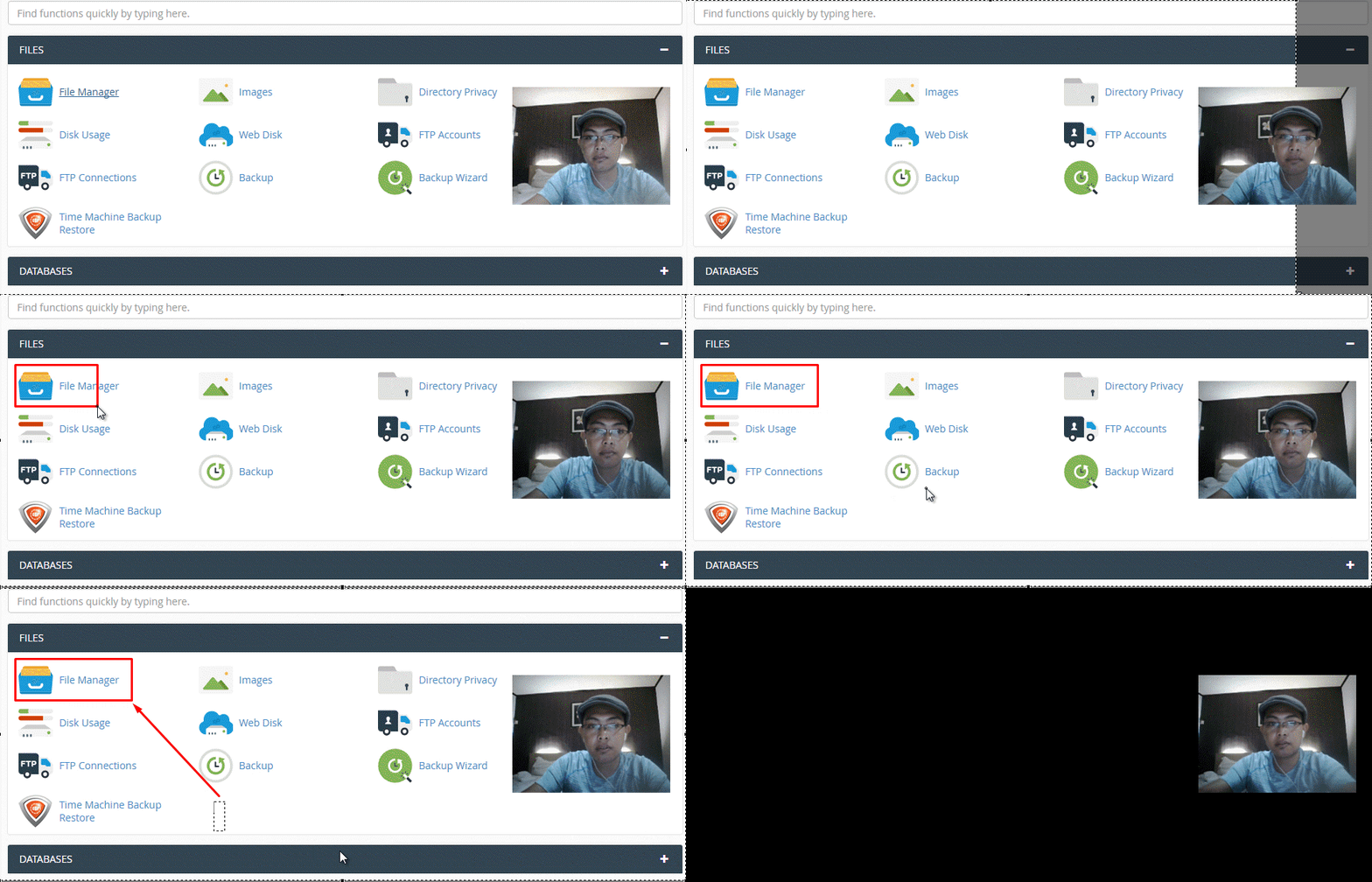
Lalu klik File Manager.
Selanjutnya Anda pilih Web Root (public_html/www). Di root public_html data penting WordPress yang harus Anda Backup adalah semua konten yang ada dalam folder wp-content, silahkan klik wp-content yang ada di deretan public_html.
Setelah semua konten yang ada didalam folder wp-content terbuka, blok semua konten tersebut dengan cara klik file yang paling atas lalu klik juga file paling bawah bersamaan dengan menekan Ctrl pada keyboard. Selanjutnya kalau semua konten sudah terpilih, maka klik Compress. Tentukan file format isi semua konten yang ada di wp-content yang selanjutnya akan Anda Compress, contoh disini saya memilih format ZIP Archive. Lakukan Compress file, dan tunggu sampai progress selesai. LIHAT GAMBAR BERIKUT INI :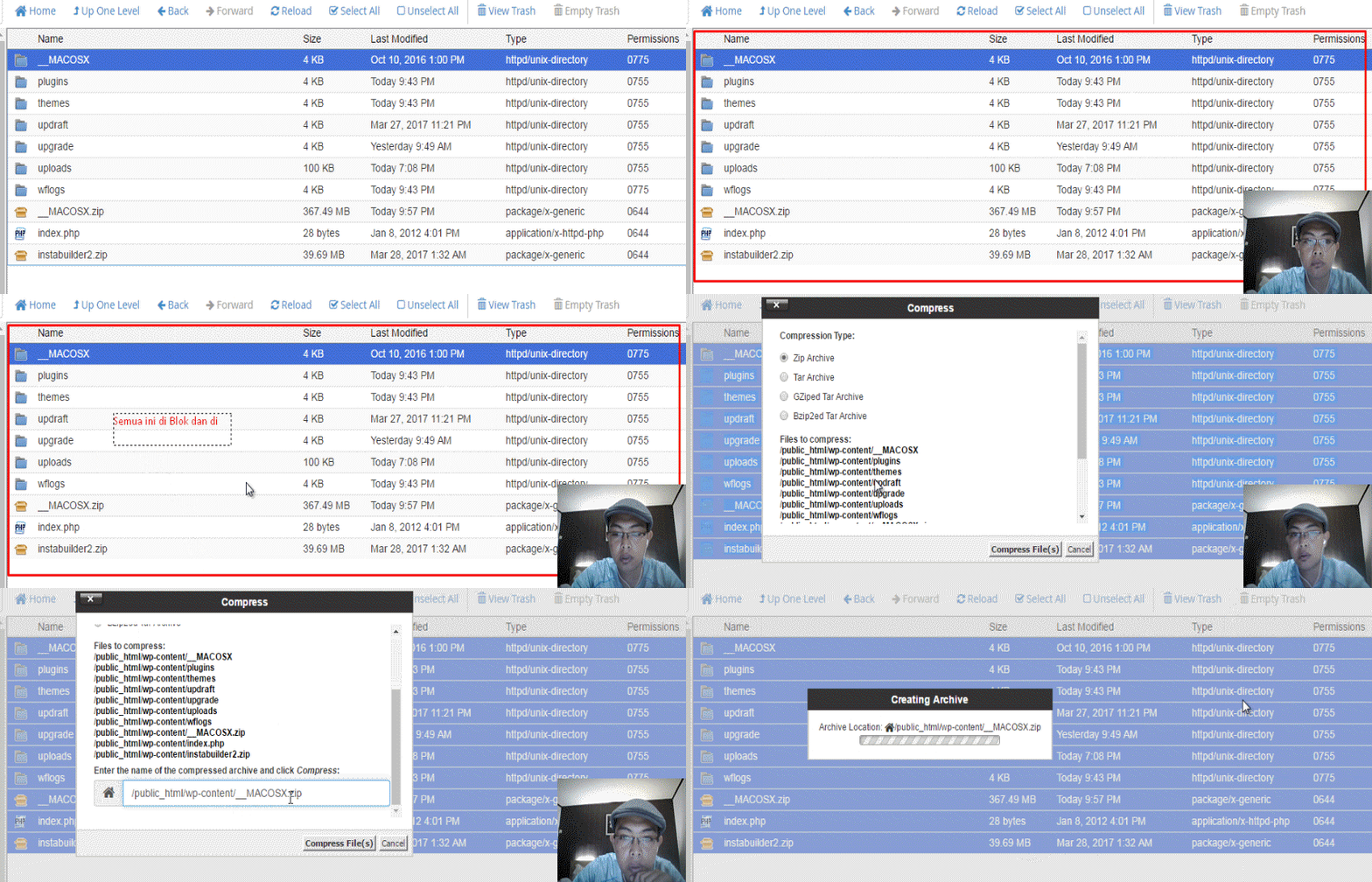
Lama dalam Compress file tergantung isi konten blog WordPress Anda, jika memang banyak data yang harus di Compress maka akan membutuhkan waktu yang lumayan lama. Setelah selesai Compress file semua konten yang ada di dalam folder wp-content, maka dalam deretan file yang ada didalam folder wp-content akan muncul sebuah file baru (file hasil compress), maka klik file tersebut lalu klik juga Download untuk mengunduh atau melakukan backup wp-content WordPress Anda. Simpan baik-baik data penting Anda tersebut di komputer atau media lainnya.
Cara Backup MySQL Databases WordPress Melalui CPanel
Sekarang Anda sudah mempunyai satu data penting WordPress Anda, yakni semua konten yang ada di dalam folder wp-content. Ini belum selesai, Anda harus backup atau download juga satu data penting lagi, yaitu data MySQL Databases. Caranya dari CPanel tempat Anda sewa Hosting klik File Backup Wizard.
Selanjutnya pada opsi Backup Wizard pilih atau klik Backup.
Pada opsi Select Partial Backup silahkan pilih atau klik MySQL Database.
Disini Anda pilih domain database yang akan di download atau di backup. Setelah memilih domain database, otomatis akan melakukan download semua file MySQL Databases WordPress Anda.
Selesai sudah anda backup dua data penting WordPress domain TLD Anda. Simpan dan amankan juga file MySQL Databases dan satukan dengan file wp-content di komputer sebagai antisipasi terhadap hal-hal yang tidak diinginkan di WordPress WordPress secara berkala.
cara ini di gunakan untuk backup content pada postingan di wordpress di backup dari cpanel
dengan plugin atau restore wordpress merupakan salah satu cara mengamankan data, template ataupun id hostinger.


REGISTRASI YUK.... BUAT IKUT KELAS
INTERNET MARKETING DI JAKARTA

Gunakan ----{ CTRL + F }---- Untuk Mencari Artikel
----------------------------------------------------------------------------------
Postingan Baru :
- Bikin Baground Foto Blur
- Objek Wisata Situ Gede di Tasikmalaya
- Go Green Iptahudin Fotografer 1
- Mengatur Diafragma dan Kecepatan Shutter Dalam mod...
- Wallpaper Hasil Iptahudin Fotografer
- Memahami Aspek dan Istilah-Istilah Lensa Kamera DS...
- Segitiga Exposure : ISO, Aperture, Shutter Speed
- Membuat Efek Motion Dengan Teknik Panning
- Tekhnik Fotografi Bulb
- Cara Membuat Taskbar Ato Toolbar Melayang Di Blog
- Cara Membuat Shoutmix Tersembunyi
- Cara Membuat Link Warna - Warni Pelangi Di Blog
- Cara Membuat Link Berkedip Warna Warni
- Cara membuat addres bar berjalan
Read More...


 Tentu saja disini kita pilih GIF – animation file. Kedepannya jika screenshot ingin kita simpan dalam format video, Anda bisa memilih format WMV, MOV, dan AVI. Bahkan disini kita bisa memilih format Flash atau MP4 Smart Player. Selanjutnya klik Next.
 Untuk pilihan pada Animated GIF Encoding Options biarkan secara default saja. Kecuali agar kualitas gambar GIF bagus, Anda meski mencentang/checklist pada Include Windows colorsdan Dithered color reduction. Klik Next untuk melanjutkan ke proses selanjutnya.
 Silakan Anda sesuaikan ukuran animasi GIF pada opsi Custom size. Jika ingin menghasilkan ukuran yang simetris, Anda checklist pada Maintain aspect ratio. Secara default ukuran yang dihasilkan dari Camtasia Studio adalah 900 x 496. Klik Next untuk menyelesaikan pembuatan screenshot animasi ini.
 Disini kita bisa menentukan Watermark pada screenshot animasi. Anda checklist pada Include watermark jika ingin menggunakan watermark. Kemudian klik Options untuk mencari watermark yang akan kita gunakan.
 Silakan cari gambar yang akan Anda jadikan watermark pada tombol Folder Image path. Untuk pengaturan lainnya silakan Anda sesuaikan saja seperti Scaling dan Position. Disini kita bisa melihat tampilan Previewnya.
 Sekarang Anda tentukan tempat penyimpanan screenshot animasi yang akan disimpan didalam komputer. Anda juga disini bisa membuat nama screenshot, kemudian klik Finish.
 Ini adalah langkah terakhir yaitu menunggu proses Rendering Project sampai selesai. Ada dua proses ketika Render video menjadi format GIF dan tunggu saja sampai selesai atau 100%.
 Setelah menulis panjang lebar akhirnya artikel


